


ユーザーの登録方法
ログインしなくても予約可能ですが、ユーザー登録していただくと入力項目が省略でき便利です。
【1】『一俊丸予約サイト』のトップページ、『今すぐ登録!』をクリック。

【2】『ユーザ登録』のフォームに代わりますので、必要事項をご記入の上、『確認する』をクリック。
【3】次の確認画面で、よろしければ『登録する』をクリック。
【4】指定したメールアドレスに、仮パスワードが送られてきます。
【5】予約サイトに戻り、ログイン名と、仮パスワードを入力して、ログインします。
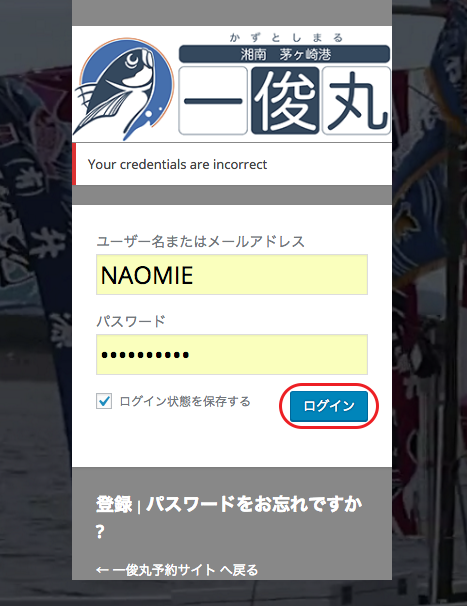
自分で登録するのに不安がある……という方は、『ユーザー登録代行』に必要事項を入力して、送ってください。

『仮パスワード』は長く使いにくいので、好みのものに変更しよう
【1】メニューの一番右『ユーザーページ』をクリック。
プルダウンし『プロフィール編集』を再度選択してください。
【PCでの見え方】

【スマホでの見え方】
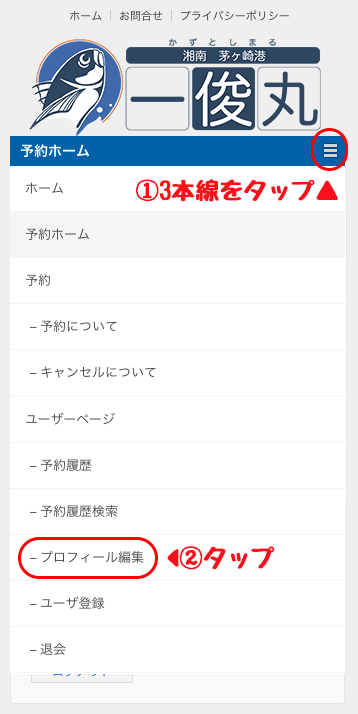
【2】下のような『ダッシュボード』画面(PCの場合)に変わります。
このページの左にメニュー『プロフィール』があるので、そこを選択。
プロフィール画面に変えたら、下のほうまでスクロールしてください。

『新しいパスワード』の項目が出てきます。
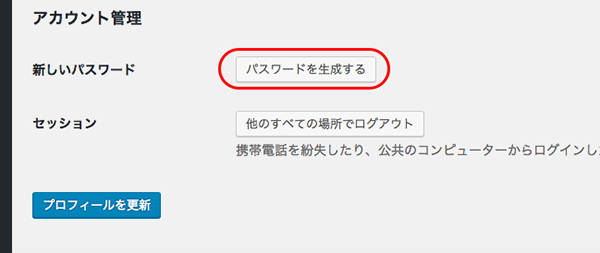
【3】ここの右のスペースに、お好きなパスワードを入力するのですが、ここで問題です。
このスペースには最初『パスワードを生成する』とのコメントが入っています。
ここをクリックすると、仮パスワードのような複雑なパスワードが自動で生成されるのです。

これがまた、覚えにくい……。
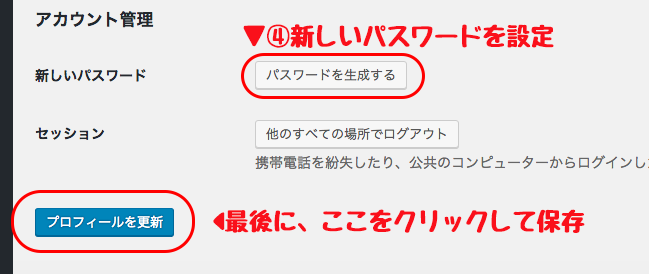
【4】そこでこの『自動生成されたパスワード』を選択。

削除し、空欄にしてから、新たにお好みのバスを記入してください。

最後に下の『プロフィールを更新』を忘れずに、クリックして設定を保存!
オンラインで予約を取ってみよう
【1】釣物の選択
トップページからご希望の釣り物をクリックしてください。
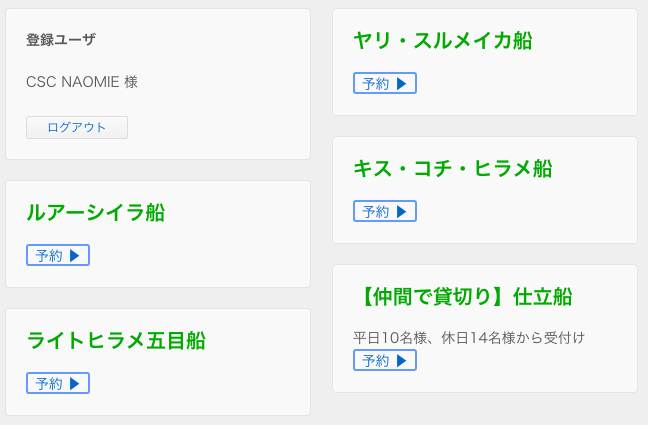
【2】カレンダー表示から釣行日の選択
『ご希望の日付下の記号』をクリックしてください
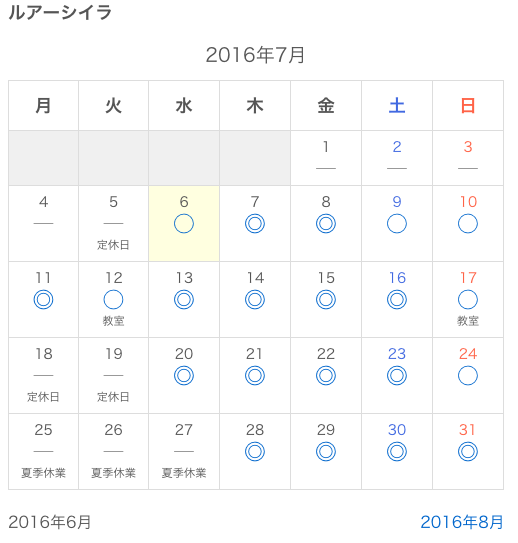
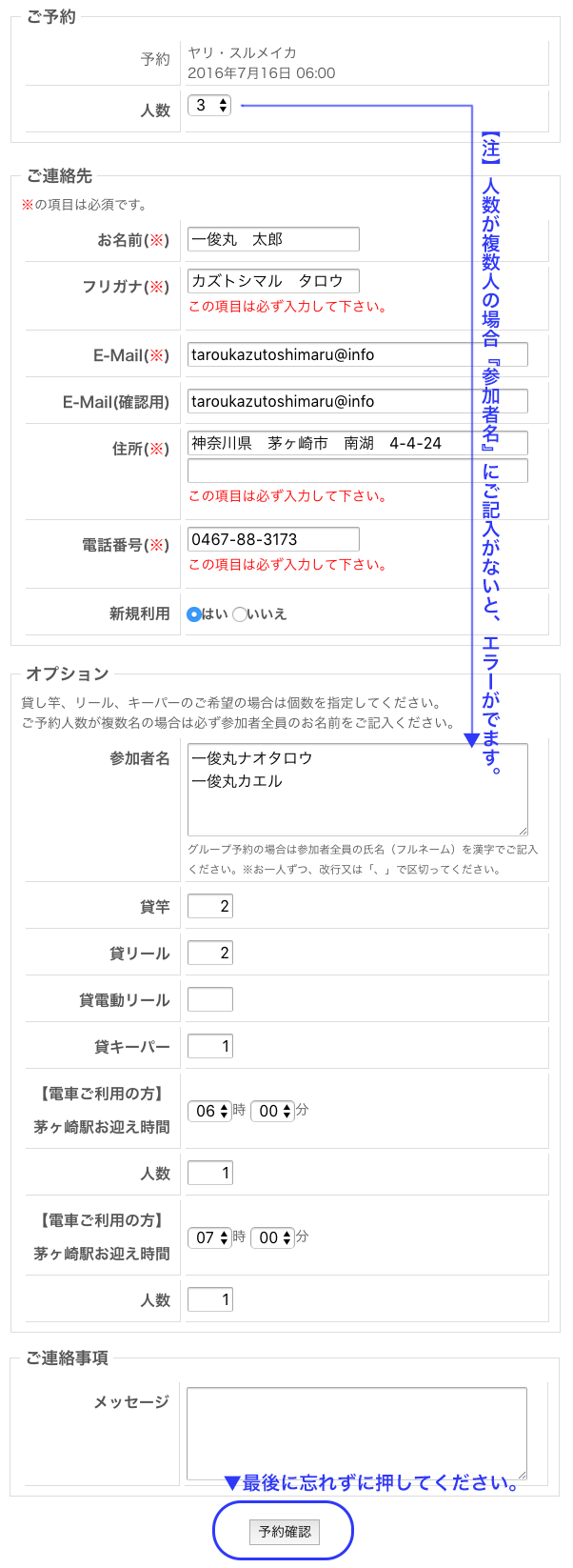
【3】ご予約の詳細と、貸し竿などオプションの選択
必須箇所は忘れずに、お書きください。
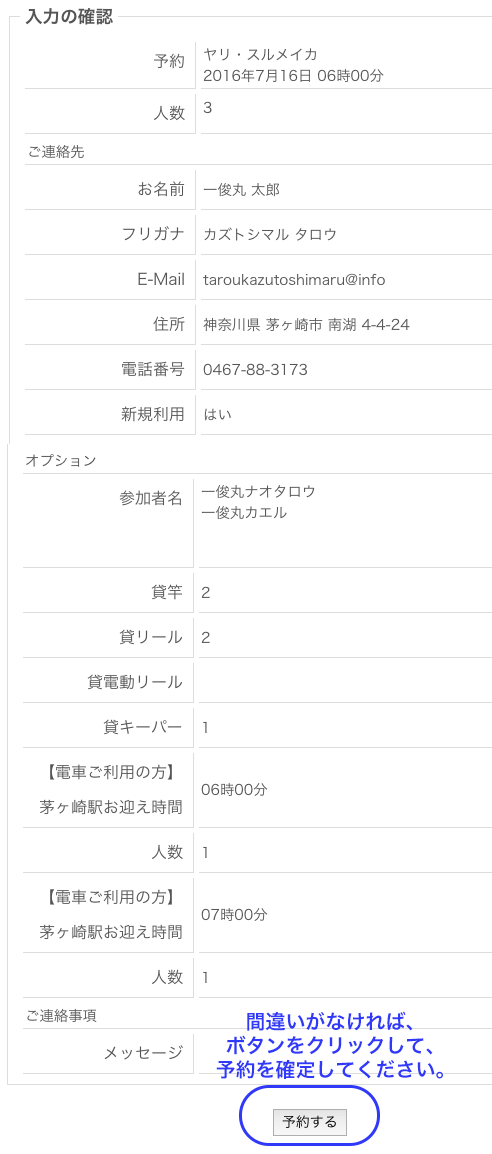
【4】ご予約の詳細、オプションなどご確認ください
【5】この画面が出たら、登録完了です!
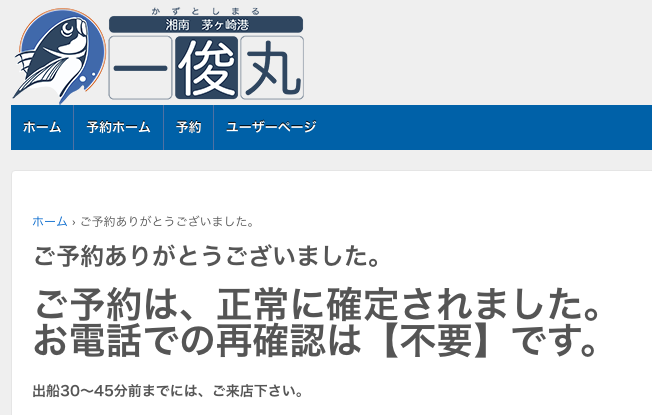
おつかれさまでした。
ご登録のメールアドレスにも、確認のメールをお送りしております。
ご自身の予約状況の確かめ方
【1】ログインしたのち、予約された方は
メニューの『ユーザーページ』をプルダウン。
【PCの見え方】『予約履歴』をクリック。

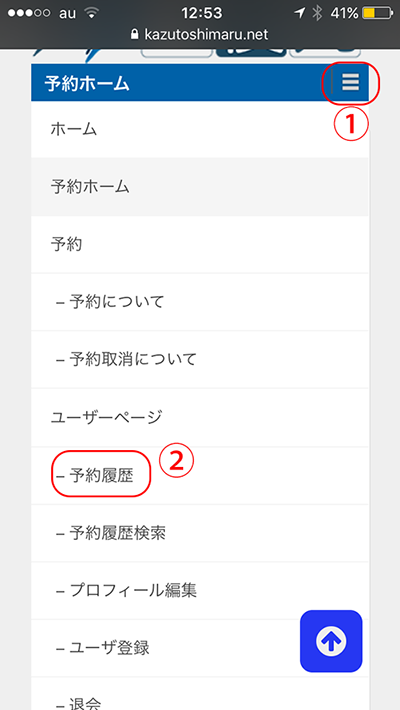
【スマホの見え方】スマホをご使用の場合は、横3本のメニューをクリックして、『予約履歴』を出してください。
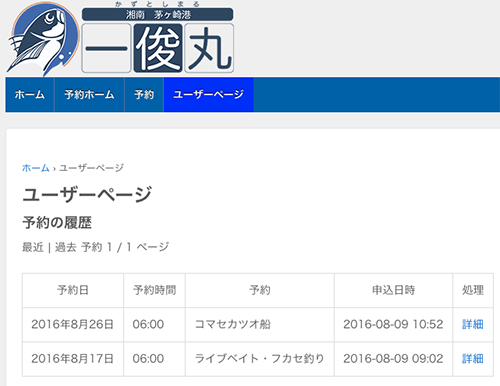
【2】ご予約済みの画面が出てきます
予約を取消したい時
釣行予定日の1日前までは、オンラインで予約取消ができます。
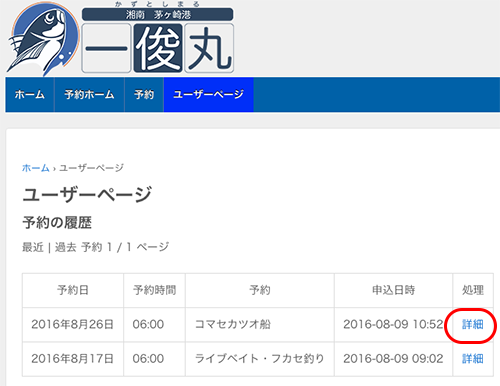
【1】取り消したい予約の『詳細』をクリック
【2】右上の『予約取消』ボタンをクリック
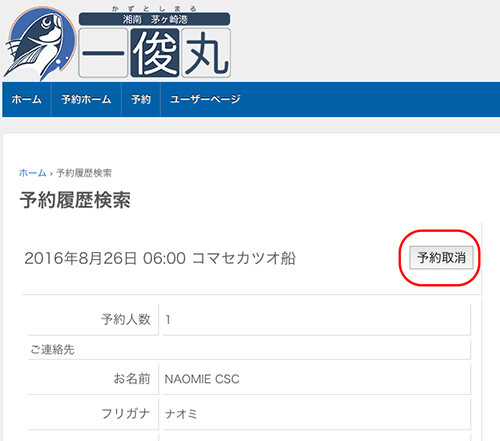
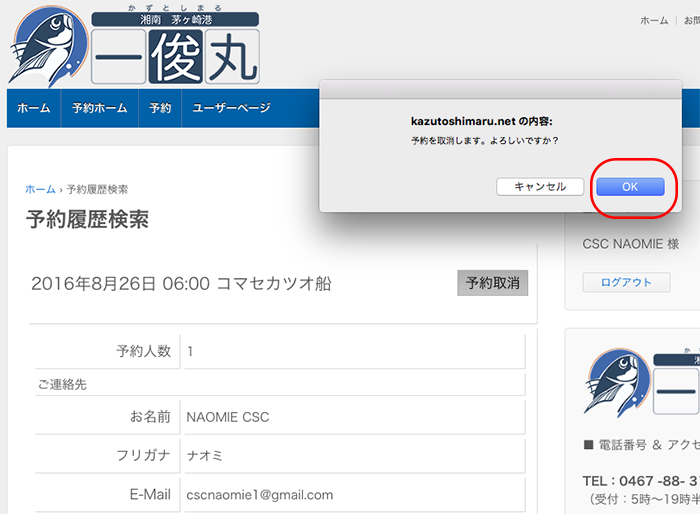
【3】確認ウィンドウが出ますので、『OK』を押して、予約取消ししてください。
※ ログインせずに予約した時のキャンセルは、メニューバーの「 ユーザーページ」 > 「予約履歴検索」をクリック。
「予約ID」と、「メールアドレス」を入力してください。